Les bases des tableaux HTML
Cet article vous initie aux tableaux HTML, couvrant les bases telles que les lignes, les cellules, les en-têtes, la fusion de cellules sur plusieurs colonnes et lignes, et la mise en forme de toutes les cellules d'une colonne comme un seul élément.
| Prérequis : | Avoir une connaissance de base en HTML, comme expliqué dans Syntaxe de base HTML. |
|---|---|
| Objectif d'apprentissage : |
|
Qu'est-ce qu'un tableau ?
Un tableau est un ensemble structuré de données (données tabulaires) présenté en lignes et colonnes. Un tableau permet de retrouver rapidement et facilement des valeurs qui indiquent une connexion entre différents types de données, par exemple une personne et son âge, un jour de la semaine, ou les horaires d'une piscine locale.
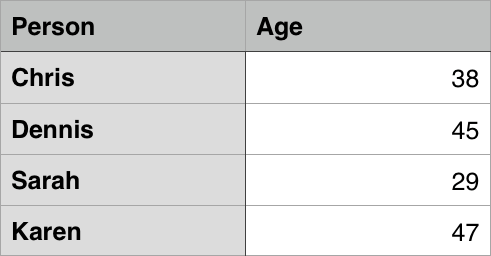
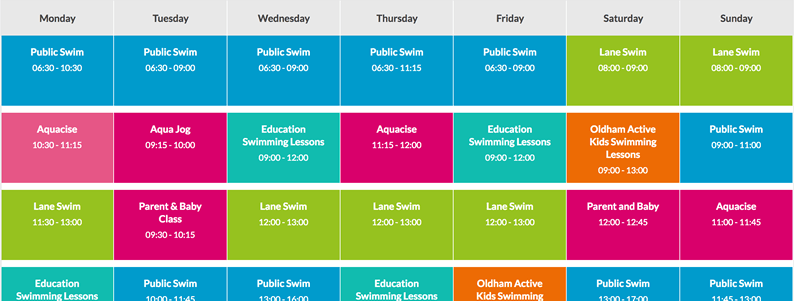
Les tableaux sont très couramment utilisés dans la société humaine et ce depuis longtemps, comme en témoigne ce document du recensement américain datant de 1800 :
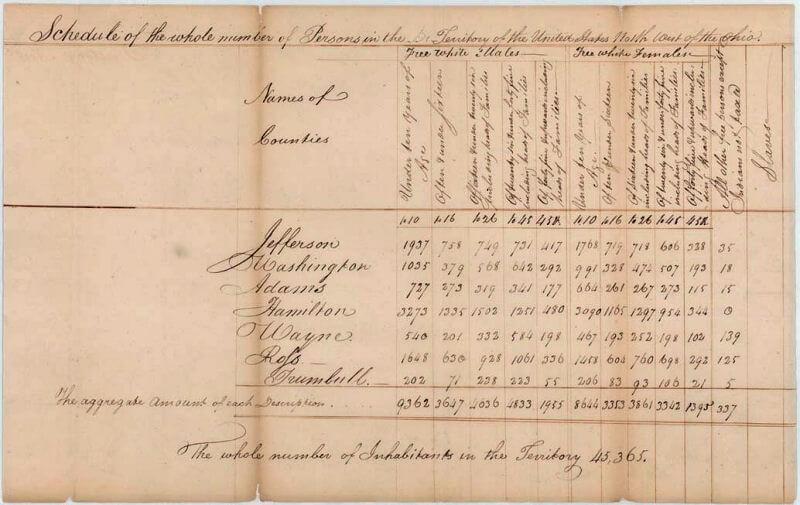
Il n'est donc pas étonnant que les créateurs du HTML aient fourni un moyen de structurer et de présenter des tableaux de données sur le Web.
Comment fonctionne un tableau ?
Les tableaux sont rigides. L'information est interprétée par des associations visuelles entre les en‑têtes de lignes et colonnes. Cherchez dans la table ci-dessous, par exemple, et trouvez une planète géante gazeuse du système jovien avec 62 lunes. Vous pouvez trouver la réponse en associant les en-têtes de lignes et colonnes pertinents.
Lorsqu'ils sont mis en œuvre correctement, les outils d'accessibilité tels que les lecteurs d'écran gèrent bien les tableaux, de sorte qu'un tableau HTML réussi doit améliorer l'expérience des utilisateur·ice·s voyant·e·s et malvoyant·e·s.
Style de tableau
Vous pouvez également consulter l'exemple de données planétaires en temps réel (angl.) sur GitHub ! Une chose que vous remarquez est que le tableau y est plus lisible — le tableau affiché plus haut sur cette page a un style minimal, tandis que la version GitHub bénéficie d'un CSS plus élaboré.
Ne vous faites pas d'illusions ; pour que les tableaux soient efficaces sur le Web, vous devez leur appliquer des styles à l'aide de CSS, ainsi qu'une structure solide en HTML. Dans cette leçon, nous nous concentrons sur la partie HTML ; vous apprendrez la mise en forme des tableaux plus tard, dans notre leçon Mise en forme des tableaux.
Nous ne nous concentrons pas sur le CSS dans ce module, mais nous avons fourni une feuille de style CSS minimale pour rendre vos tableaux plus lisibles que ceux par défaut, sans aucun style. Vous pouvez trouver la feuille de style ici (angl.), ainsi qu'un modèle HTML (angl.) qui applique cette feuille de style — ensemble, ils vous offrent un bon point de départ pour vous familiariser avec les tableaux HTML.
Quand faut-il éviter d'utiliser des tableaux HTML ?
Les tableaux HTML sont seulement pour les données tabulaires (des informations faciles à organiser en lignes et en colonnes) — c'est pour cela qu'ils ont été conçus. Malheureusement, des personnes utilisaient autrefois les tableaux HTML pour structurer la mise en page des pages web ; par exemple, une ligne pour contenir un en-tête de page, une ligne pour chaque colonne de contenu, une ligne pour le pied de page, etc. Cette technique était utilisée dans le passé parce que le support CSS à travers les navigateurs était beaucoup plus limité. Les navigateurs modernes ont un support CSS solide, donc les mises en page basées sur des tableaux ne sont plus nécessaires. Les mises en page par tableaux sont maintenant extrêmement rares, mais vous pouvez encore en voir dans certains coins du web.
En résumé, utiliser des tableaux pour la mise en page plutôt que des techniques de mise en page CSS est une mauvaise idée. Les principales raisons sont les suivantes :
- Les tableaux réduisent l'accessibilité pour les utilisateur·ice·s malvoyant·e·s : Les lecteurs d'écran, utilisés par les personnes aveugles, interprètent les balises présentes dans une page HTML et lisent le contenu à l'utilisateur·ice. Comme les tableaux ne sont pas conçus pour la mise en page et entraînent un balisage plus complexe, le résultat pour les lecteurs d'écran est confus.
- Les tableaux produisent du code désordonné : Comme mentionné ci-dessus, les mises en page par tableaux impliquent généralement des structures de balisage plus complexes que les techniques de mise en page appropriées, rendant le code plus difficile à écrire, à maintenir et à déboguer.
- Les tableaux ne sont pas automatiquement réactifs : Lorsque vous utilisez des conteneurs de mise en page appropriés (comme
<header>,<section>,<article>ou<div>), leur largeur par défaut est de 100% de leur élément parent. Les tableaux sont dimensionnés en fonction de leur contenu par défaut, donc ils nécessitent un travail supplémentaire pour s'afficher efficacement sur une variété d'appareils.
Créer votre premier tableau
Nous avons assez parlé théorie, alors, plongeons dans un exemple pratique. Ici, vous allez construire un tableau simple.
-
Avant tout, faites une copie locale de blank-template.html (angl.) et minimal-table.css (angl.) dans un nouveau répertoire de votre ordinateur. Le modèle HTML contient déjà un élément
<link>pour appliquer le CSS, vous n'avez donc pas besoin de vous en préoccuper. -
Chaque tableau est encadré : des balises
<table></table>. Ajoutez‑les dans le corps de votre HTML. -
Le plus petit conteneur d'un tableau est la cellule ; elle est créée avec l'élément
<td>(« td » comme « tableau données »). Ajoutez ceci entre les balises du tableau :html<td>Bonjour, je suis votre première cellule.</td> -
Si nous voulons une rangée de quatre cellules, nous devons copier la première trois fois. Mettez à jour le contenu du tableau pour avoir quelque chose comme ça :
html<td>Bonjour, je suis votre première cellule</td> <td>je suis votre deuxième cellule</td> <td>je suis votre troisième cellule</td> <td>je suis votre quatrième cellule</td>
Les cellules ne sont pas placées les unes en dessous des autres ; mais elles sont automatiquement affichées dans une même ligne. Chaque élément <td> crée une cellule simple et ensemble elles forment la première ligne. Toutes les cellules que nous ajoutons allongent la ligne.
Pour commencer à placer les cellules suivantes sur une deuxième ligne, nous devons utiliser la balise <tr> (« tr » comme « table rangée »). Étudions cela maintenant.
-
Placez les quatre cellules que vous avez créées entre deux balises
<tr>ainsi :html<tr> <td>Bonjour, je suis votre première cellule</td> <td>je suis votre deuxième cellule</td> <td>je suis votre troisième cellule</td> <td>je suis votre quatrième cellule</td> </tr> -
Maintenant, vous avez fait une ligne, faites en encore une ou deux — chaque ligne doit être encadrée de
<tr>, et comprend chaque cellule encadrée par<td>.
Cliquez ici pour afficher la solution
Il doit en résulter un tableau qui ressemble à :
<table>
  <tbody>
    <tr>
      <td>Bonjour, je suis votre première cellule.</td>
      <td>je suis votre deuxième cellule.</td>
      <td>je suis votre troisième cellule</td>
      <td>je suis votre quatrième cellule</td>
    </tr>
    <tr>
      <td>Deuxième ligne, première cellule.</td>
      <td>Cellule 2.</td>
      <td>Cellule 3.</td>
      <td>Cellule 4.</td>
    </tr>
  </tbody>
</table>
Ajouter des en-têtes avec <th>
Intéressons-nous maintenant aux en-têtes du tableau — cellules spéciales qui débutent une ligne ou une colonne et définissent le type de données que contiennent la rangée ou la colonne (par exemple, voir les cellules « Personne » et « Âge » dans le premier exemple illustré dans cet article). Pour voir pourquoi ils sont utiles, regardez l'exemple du tableau suivant. Tout d'abord, le code source :
<table>
<tr>
<td> </td>
<th>Knocky</th>
<th>Flor</th>
<th>Ella</th>
<th>Juan</th>
</tr>
<tr>
<th>Race</th>
<td>Jack Russell</td>
<td>Poodle</td>
<td>Streetdog</td>
<td>Cocker Spaniel</td>
</tr>
<tr>
<th>Âge</th>
<td>16</td>
<td>9</td>
<td>10</td>
<td>5</td>
</tr>
<tr>
<th>Propriétaire</th>
<td>Belle-mère</td>
<td>Moi</td>
<td>Moi</td>
<td>Belle-sœur</td>
</tr>
<tr>
<th>Habitudes alimentaires</th>
<td>Mange tous les restes</td>
<td>Grignote la nourriture</td>
<td>Mange copieusement</td>
<td>Mange jusqu'à ce qu'il éclate</td>
</tr>
</table>
Maintenant, le rendu du tableau réel :
Le problème ici est que, bien que vous puissiez comprendre ce qui se passe, il n'est pas aussi facile de croiser les données que cela peut l'être. Si les en-têtes de colonnes et de lignes se démarquent, c'est plus facile.
Ajouter des en-têtes au tableau des chiens
Améliorons l'exemple du tableau des chiens en ajoutant des en-têtes.
-
Premièrement, faites une autre copie de nos fichiers blank-template.html (angl.) et minimal-table.css (angl.) dans un nouveau répertoire sur votre machine locale.
-
Ajoutez le code suivant à l'intérieur de la balise
<body>de votre HTML :html<h1>Tableau des chiens</h1> <table> <tr> <td> </td> <td>Knocky</td> <td>Flor</td> <td>Ella</td> <td>Juan</td> </tr> <tr> <td>Breed</td> <td>Jack Russell</td> <td>Poodle</td> <td>Streetdog</td> <td>Cocker Spaniel</td> </tr> <tr> <td>Age</td> <td>16</td> <td>9</td> <td>10</td> <td>5</td> </tr> <tr> <td>Propriétaire</td> <td>Belle-mère</td> <td>Moi</td> <td>Moi</td> <td>Belle-sœur</td> </tr> <tr> <td>Habitudes alimentaires</td> <td>Mange tous les restes</td> <td>Grignote la nourriture</td> <td>Mange copieusement</td> <td>Mange jusqu'à ce qu'il éclate</td> </tr> </table> -
Pour reconnaître les en-têtes de tableau comme tels, à la fois visuellement et sémantiquement, vous pouvez utiliser l'élément
<th>(« th » signifie « table header » ou « en-tête de tableau »). Cela fonctionne comme un<td>, sauf qu'il indique un en-tête, et non une cellule normale. Allez dans votre HTML et changez tous les éléments<td>entourant les en-têtes de tableau en éléments<th>. -
Enregistrez votre HTML et chargez-le dans un navigateur, et vous devez voir que les en-têtes ressemblent maintenant à des en-têtes.
Cliquez ici pour afficher la solution
Votre HTML final doit ressembler à ceci :
<table>
<tr>
<td> </td>
<th>Knocky</th>
<th>Flor</th>
<th>Ella</th>
<th>Juan</th>
</tr>
<tr>
<th>Race</th>
<td>Jack Russell</td>
<td>Poodle</td>
<td>Streetdog</td>
<td>Cocker Spaniel</td>
</tr>
<tr>
<th>Âge</th>
<td>16</td>
<td>9</td>
<td>10</td>
<td>5</td>
</tr>
<tr>
<th>Propriétaire</th>
<td>Belle-mère</td>
<td>Moi</td>
<td>Moi</td>
<td>Belle-sœur</td>
</tr>
<tr>
<th>Habitudes alimentaires</th>
<td>Mange tous les restes</td>
<td>Grignote la nourriture</td>
<td>Mange copieusement</td>
<td>Mange jusqu'à ce qu'il éclate</td>
</tr>
</table>
Pourquoi les en-têtes sont-ils utiles ?
Nous avons déjà partiellement répondu à cette question — il vous est plus facile de trouver les données que vous cherchez quand les en-têtes sont marqués clairement, et la conception globale du tableau paraît meilleure.
Note : Les en-têtes de tableau sont accompagnés d'un style par défaut — ils sont en gras et centrés même si vous n'ajoutez pas votre propre style pour les démarquer.
Les en-têtes de tableau ont un autre avantage — avec l'attribut scope (que nous étudions dans le prochain article), ils rendent les tableaux plus accessibles en associant chaque en-tête à toutes les données de la même ligne ou colonne. Les lecteurs d'écran peuvent alors lire toute une ligne ou une colonne de données à la fois, ce qui est très utile.
Étendre des cellules sur plusieurs lignes ou colonnes
Parfois, nous voulons qu'une cellule couvre plusieurs lignes ou colonnes. Prenez l'exemple simple suivant, qui montre le nom d'animaux communs. Dans certains cas, nous voulons montrer les noms du mâle et de la femelle à côté du nom générique de l'animal. Parfois nous ne le faisons pas, et nous voulons alors que le nom générique de l'animal s'étende sur toute la largeur du tableau.
Le code initial ressemble à cela :
<table>
  <tr>
    <th>Animaux</th>
  </tr>
  <tr>
    <th>Hippopotame</th>
  </tr>
  <tr>
    <th>Cheval</th>
    <td>Jument</td>
  </tr>
  <tr>
    <td>Étalon</td>
  </tr>
  <tr>
    <th>Crocodile</th>
  </tr>
  <tr>
    <th>Poulet</th>
    <td>Poule</td>
  </tr>
  <tr>
    <td>Coq</td>
  </tr>
</table>
Mais le résultat ne nous donne pas ce que nous voulons :
Corriger le modèle avec rowspan et colspan
Nous avons besoin d'un moyen pour étendre « Animaux », « Hippopotame » et « Crocodile » sur deux colonnes, et « Cheval » et « Poulet » sur deux lignes. Heureusement, les tableaux HTML offrent les attributs colspan et rowspan pour y parvenir. Les deux acceptent une valeur numérique sans unité correspondant au nombre de lignes ou de colonnes à couvrir. Par exemple, colspan="2" fait en sorte qu'une cellule s'étende sur deux colonnes.
Utilisons colspan et rowspan pour améliorer ce tableau.
-
Faites une autre copie locale de nos fichiers blank-template.html (angl.) et minimal-table.css (angl.) dans un nouveau répertoire sur votre machine locale.
-
Ajoutez ce qui suit dans le
<body>de votre HTML :html<table> <tr> <th>Animaux</th> </tr> <tr> <th>Hippopotame</th> </tr> <tr> <th>Cheval</th> <td>Jument</td> </tr> <tr> <td>Étalon</td> </tr> <tr> <th>Crocodile</th> </tr> <tr> <th>Poulet</th> <td>Poule</td> </tr> <tr> <td>Coq</td> </tr> </table> -
Ensuite, utilisez
colspanpour faire en sorte que « Animaux », « Hippopotame » et « Crocodile » s'étendent sur deux colonnes. -
Enfin, utilisez
rowspanpour faire en sorte que « Cheval » et « Poulet » s'étendent sur deux lignes. -
Enregistrez ensuite votre code et ouvrez-le dans un navigateur pour voir l'amélioration.
Cliquez ici pour afficher la solution
Votre HTML final doit ressembler à ceci :
<table>
  <tr>
    <th colspan="2">Animaux</th>
  </tr>
  <tr>
    <th colspan="2">Hippopotame</th>
  </tr>
  <tr>
    <th rowspan="2">Cheval</th>
    <td>Jument</td>
  </tr>
  <tr>
    <td>Étalon</td>
  </tr>
  <tr>
    <th colspan="2">Crocodile</th>
  </tr>
  <tr>
    <th rowspan="2">Poulet</th>
    <td>Poule</td>
  </tr>
  <tr>
    <td>Coq</td>
  </tr>
</table>
Grouper les colonnes avec <colgroup> et <col>
Il existe un moyen de cibler des colonnes de tableau entières en tant qu'entité unique, par exemple lors de l'application de styles à un tableau (ce que vous apprenez plus tard, dans Mettre en forme les tableaux). À mesure que vous gagnez de l'expérience dans la création de tableaux HTML, vous pouvez constater que l'application d'une couleur de fond, par exemple, à chaque cellule d'une seule colonne est plus difficile que vous ne le pensez. Les éléments <colgroup> et <col> offrent une solution à ce problème.
L'élément <colgroup> doit être inclus en tant qu'enfant du tableau, juste après l'ouverture de l'élément <table>. À l'intérieur de l'élément <colgroup>, vous pouvez inclure un ou plusieurs éléments <col>, qui représentent des groupes de colonnes. L'élément <col> peut inclure un attribut span qui indique le nombre de colonnes dans ce groupe. Il peut également inclure des attributs globaux tels que style (si vous souhaitez cibler le groupe avec des styles en incise) ou class (si vous souhaitez cibler ce groupe avec CSS ou JavaScript en utilisant un nom de classe). Les éléments <col> représentent les colonnes du tableau à partir du début des colonnes, par exemple à partir du côté gauche d'un tableau écrit dans une langue de gauche à droite comme l'anglais.
Voyons un exemple pour illustrer ce que nous voulons dire. Le tableau suivant montre un emploi du temps scolaire :
<h1>Emploi du temps scolaire</h1>
<table>
<colgroup>
  <col span="2" />
  <col class="column-background" />
  <col class="column-fixed-width" />
  <col class="column-background" />
  <col class="column-background-border" />
  <col span="2" class="column-fixed-width" />
</colgroup>
<tr>
<td> </td>
<th>Lun</th>
<th>Mar</th>
<th>Mer</th>
<th>Jeu</th>
<th>Ven</th>
<th>Sam</th>
<th>Dim</th>
</tr>
<tr>
<th>1ère période</th>
<td>Anglais</td>
<td> </td>
<td> </td>
<td>Allemand</td>
<td>Néerlandais</td>
<td> </td>
<td> </td>
</tr>
<tr>
<th>2ème période</th>
<td>Anglais</td>
<td>Anglais</td>
<td> </td>
<td>Allemand</td>
<td>Néerlandais</td>
<td> </td>
<td> </td>
</tr>
<tr>
<th>3ème période</th>
<td> </td>
<td>Allemand</td>
<td> </td>
<td>Allemand</td>
<td>Néerlandais</td>
<td> </td>
<td> </td>
</tr>
<tr>
<th>4ème période</th>
<td> </td>
<td>Anglais</td>
<td> </td>
<td>Anglais</td>
<td>Néerlandais</td>
<td> </td>
<td> </td>
</tr>
</table>
Dans ce tableau, il y a huit colonnes. Regardons de plus près la structure <colgroup> et <col> pour voir comment elle les affecte :
<colgroup>
<col span="2" />
<col class="column-background" />
<col class="column-fixed-width" />
<col class="column-background" />
<col class="column-background-border" />
<col span="2" class="column-fixed-width" />
</colgroup>
Regardons les éléments <col> :
- Le premier a
span="2"défini, donc il représente les première et deuxième colonnes de gauche du tableau. Nous ne ciblons pas ces colonnes avec des styles ; cela nous permet de cibler les colonnes suivantes. - Les deuxième et quatrième n'ont pas d'attribut
spandéfini, donc elles représentent une seule colonne — les troisième et cinquième colonnes dans ces cas. Elles ont uneclassdecolumn-backgroundappliquée. - La troisième n'a pas d'attribut
spandéfini, et a uneclassdecolumn-fixed-widthappliquée. Elle représente la quatrième colonne. - La cinquième n'a pas d'attribut
spandéfini, et a uneclassdecolumn-background-borderappliquée. Elle représente la sixième colonne. - La sixième a
span="2"défini, et a uneclassdecolumn-fixed-widthappliquée. Elle représente les septième et huitième colonnes.
Nous avons caché la plupart des CSS pour cet exemple, mais nous vous montrons les règles qui appliquent des styles aux éléments <col> avec les classes column-background, column-fixed-width et column-background-border définies sur eux :
.column-background {
  background-color: #97db9a;
}

.column-fixed-width {
  width: 40px;
}

.column-background-border {
  background-color: #dcc48e;
  border: 4px solid #c1437a;
}
- Les éléments
<col>avec une classecolumn-backgroundont une couleur de fond solide appliquée. - Les éléments
<col>avec une classecolumn-fixed-widthont une largeur fixe étroite appliquée. - L'élément
<col>avec une classecolumn-background-bordera une couleur de fond solide et une bordure épaisse appliquées.
Vous n'avez pas besoin de vous inquiéter de la façon dont le CSS fonctionne pour l'instant ; vous allez apprendre les détails plus tard dans notre module Bases du style CSS.
Regardons comment le code ci-dessus s'affiche :
Remarquez comment les différentes colonnes reçoivent les styles définis dans les classes.
Note :
Même si <colgroup> et <col> facilitent principalement le style, ce sont des fonctionnalités HTML, c'est pourquoi nous les avons couvertes ici plutôt que dans nos modules CSS. Il s'agit d'une fonctionnalité limitée — comme indiqué sur la page de référence <colgroup>, seul un sous-ensemble limité de styles peut être appliqué à un élément <col>. La plupart des autres styles qui étaient historiquement disponibles sont devenus obsolètes (supprimés ou signalés pour suppression).
Est-ce que les styles <col> entrent en conflit avec d'autres styles de tableau ?
La réponse est « oui ». Les styles appliqués aux tableaux sont peints dans l'ordre des styles appliqués à <table>, puis <col>, puis <tr>, puis <th> et <td>. Cela signifie que les styles appliqués aux lignes, en-têtes et cellules du tableau écrasent les styles des colonnes.
Essayez ceci en ajoutant des styles de colonne à l'exemple de modèle sur lequel vous avez travaillé plus tôt dans l'article. Si vous ajoutez ce qui suit au HTML au-dessus de la première balise <tr> :
<colgroup>
  <col span="2" style="border: 2px solid black; background-color: red" />
</colgroup>
Vous voyez que les deux premières colonnes du tableau reçoivent une bordure 2px noire, mais elles n'obtiennent pas de couleur de fond red. Cela est dû au fait que les en-têtes et les lignes du tableau ont les styles suivants définis sur eux dans minimal-table.css, qui remplacent les styles des colonnes :
th {
  background-color: rgb(235 235 235);
}

tr:nth-child(even) td {
  background-color: rgb(250 250 250);
}

tr:nth-child(odd) td {
  background-color: rgb(220 220 220);
}
Supprimez ces styles background-color pour voir la couleur de fond red.
Récapitulatif interactif des concepts de tableau
Le contenu intégré suivant de Scrimbapartenaire d'apprentissage MDN fournit une leçon interactive résumant la plupart des techniques abordées dans cet article. Consultez-le pour un récapitulatif des points clés et un peu de pratique supplémentaire.
Résumé
Cela ne fait que compléter les bases des tableaux HTML. Dans l'article suivant, nous allons voir quelques fonctionnalités de tableaux un peu plus avancées et commencer à penser à quel point elles sont accessibles pour les malvoyants.